Forums » Administracion »
Alta articulo combo
Added by Marcelo Martínez about 1 month ago
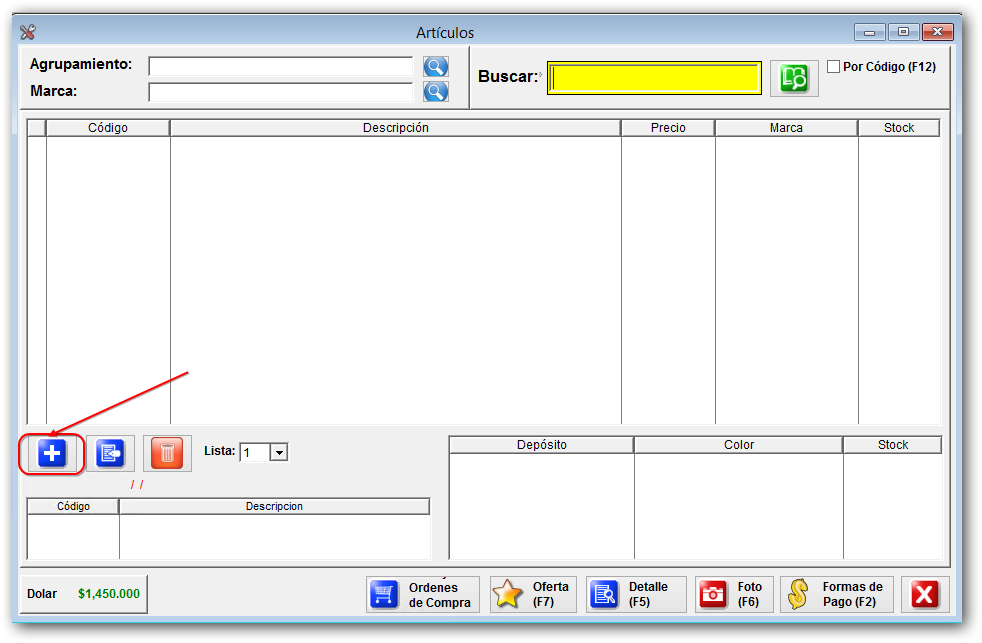
1) Vamos al menu -> Archivo -> Artículos
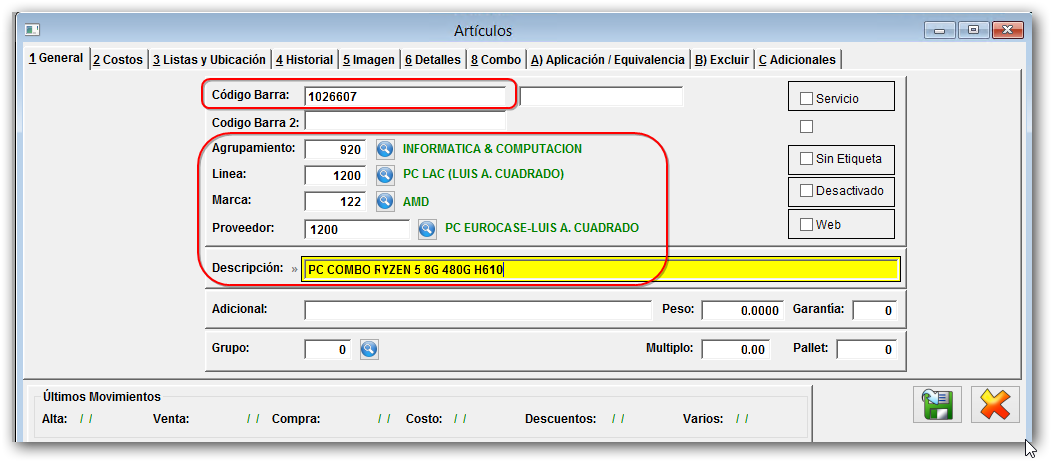
2) En la solapa "1 General" completamos con los datos requeridos para el producto
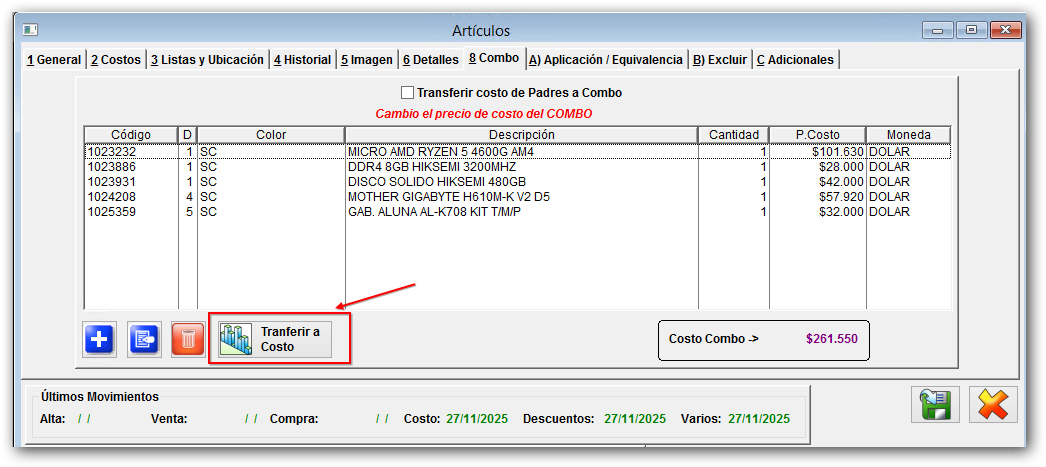
3) Vamos a la solapa "8 Combo" y cargamos los productos que componene el combo.
Lueg de finalizar la carga de los productos le damos clic al botón "tranferir a costo"
4) Volvemos a la solapa "3 Listas y Ubicacion"
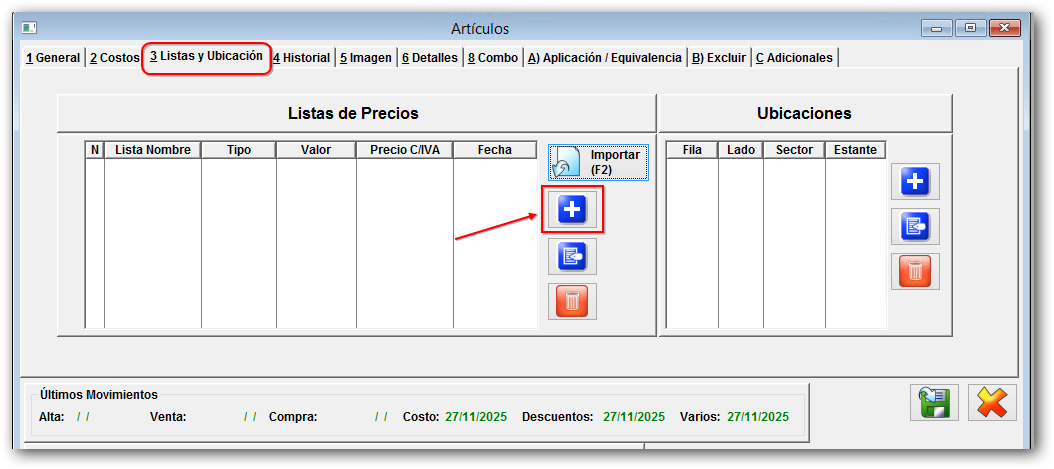
Al darle clic al botón + nos muestra la siguiente ventana:
Cargamos el "Valor" y luego le damos clic a "Actualizar por Valor F2" o presionamos la tecla F2.
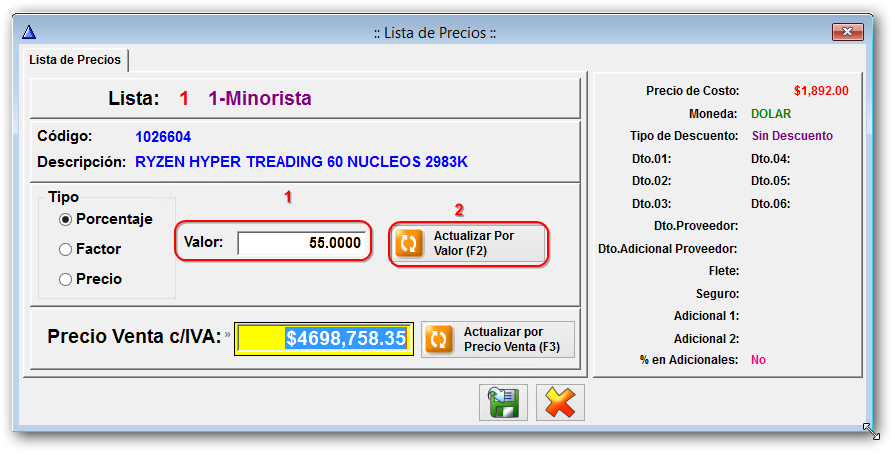
Luego clic en OK.
Repetimos para la lista Mayorista.
Nota: el sistema carga en orden las listas, si por error borrarlo la lista 1 y ya estaba dada de alta la lista 2 deben borrar y cargar todo de nuevo.
5) Luego grabamos el combo.
6) En la cotización se ve de la siguiente manera:
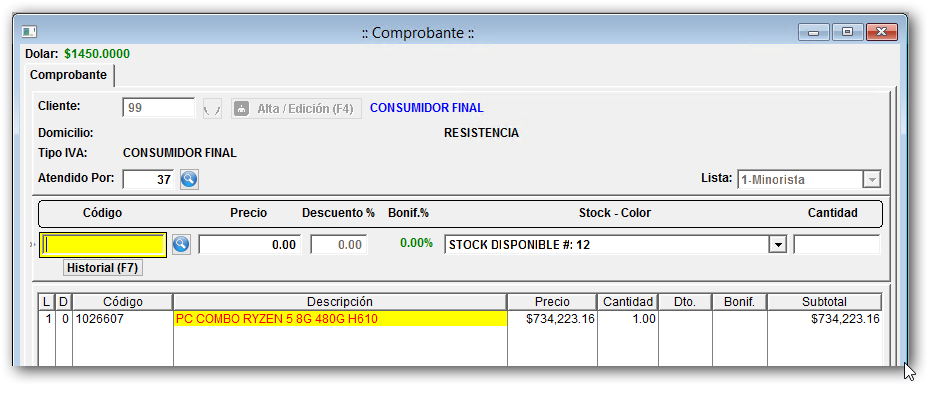
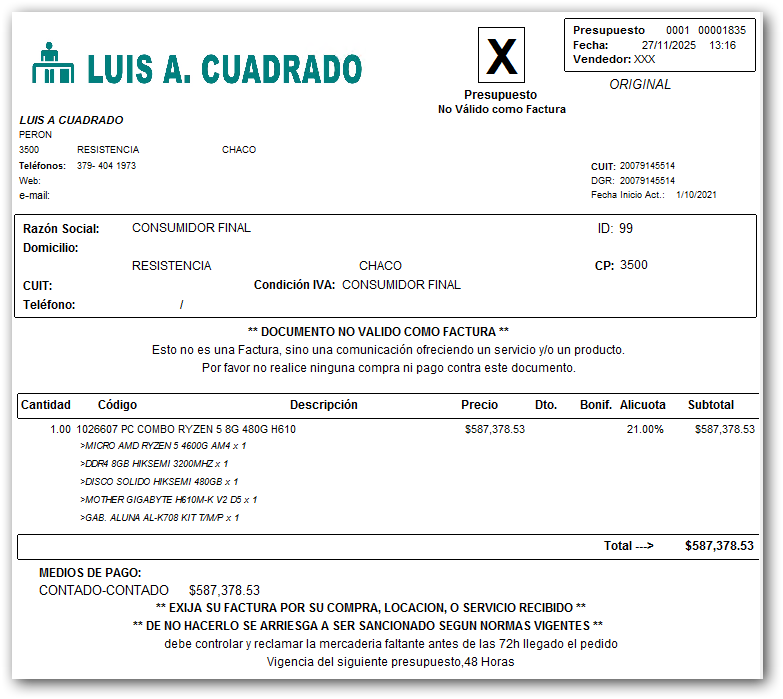
7) En la impresión se detalla todas las piezas que componen el combo
Video de Ejemplo
| clipboard-202511271305-rq0ph.png (72.1 KB) clipboard-202511271305-rq0ph.png | Lista de articulo | ||
| clipboard-202511271306-pmesk.png (59.6 KB) clipboard-202511271306-pmesk.png | Formulario articulo - General | ||
| clipboard-202511271308-e1rvx.png (68 KB) clipboard-202511271308-e1rvx.png | Formulario articulo - Combo | ||
| clipboard-202511271312-6xl02.png (73.2 KB) clipboard-202511271312-6xl02.png | Formulario articulos - Listas y Ubicacion | ||
| clipboard-202511271314-6iu8h.png (53.7 KB) clipboard-202511271314-6iu8h.png | Formulario de Listas | ||
| clipboard-202511271315-pzmal.png (43.8 KB) clipboard-202511271315-pzmal.png | Cotizacion | ||
| clipboard-202511271316-hn3af.png (50.2 KB) clipboard-202511271316-hn3af.png | Ejemplo de impresion o PDF |