Como realizar una cotización
Added by Marcelo Martínez about 2 months ago
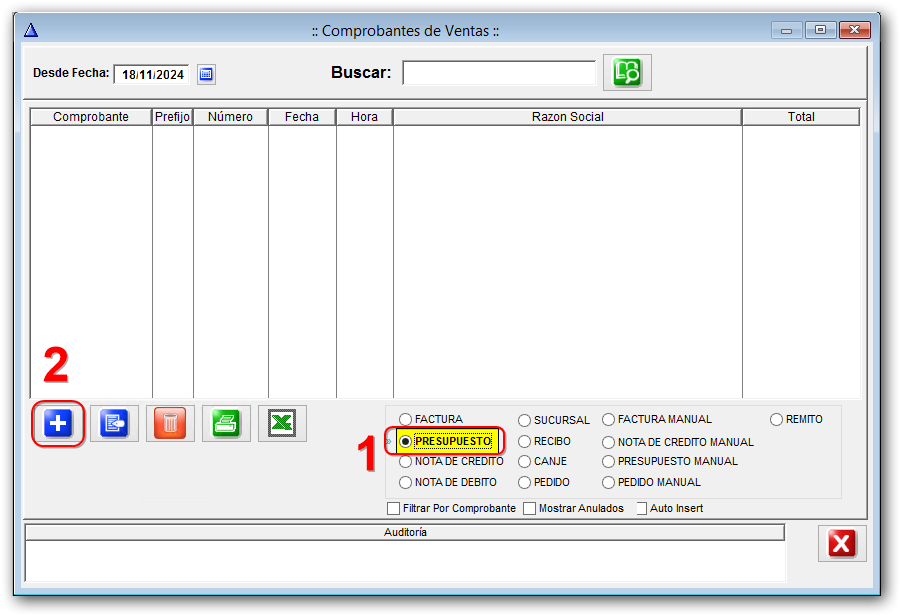
1) Menu -> Ventas
2) Elegir "Presupuesto", con su clave puede ser que esté seleccionado.
3) En la ventana hacemos clic en el botón con icono + o presionamos la tecla "Insertar"
4) Luego debemos identificar al cliente, al ingresar a la cotización presionamos la tecla F4, con eso nos lleva a ingresar el DNI/CUIT de la persona/empresa según corresponda, si existe en la base de datos lo trae automáticamente sino lo busca en la base de datos de AFIP/ARCA.
Si o si debemos completar el Teléfono Celular (10 posiciones) y el correo electrónico correcto y válido para que nos permita avanzar, esto es super importante ya que las facturas electronicas, recibos, etc se envían por correo electronico a esa dirección.
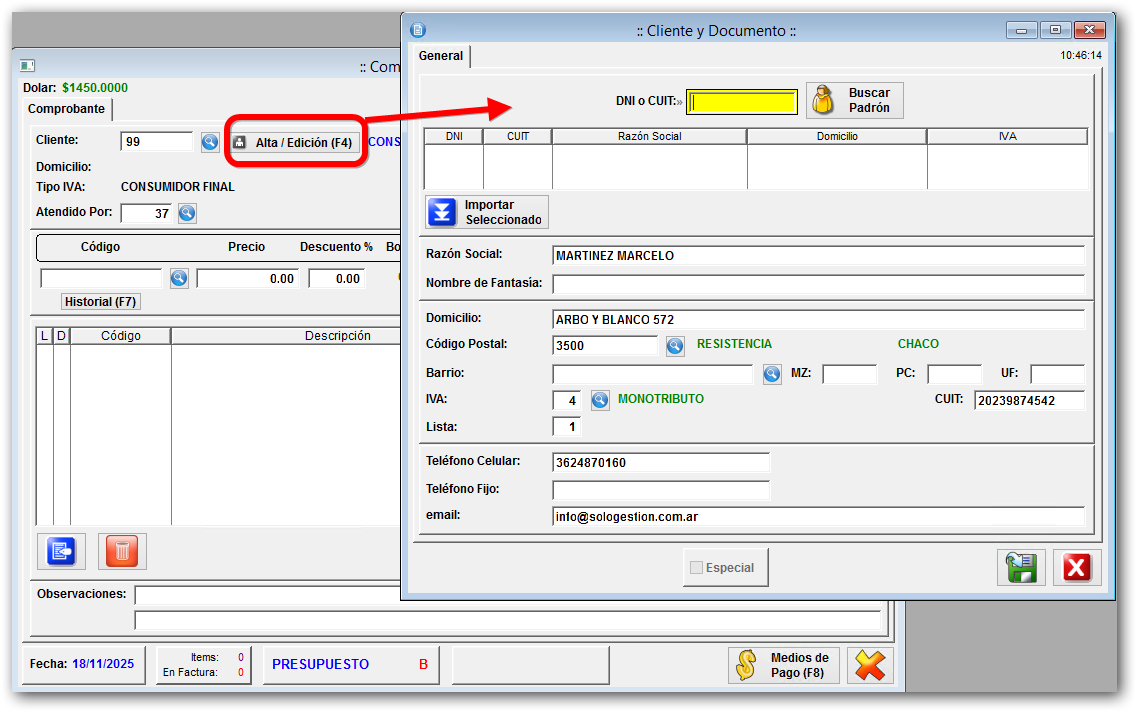
Haciendo clic en el botón verde se vuelve a la cotización o presionando la tecla "asterisco" que esta en el teclado numérico.
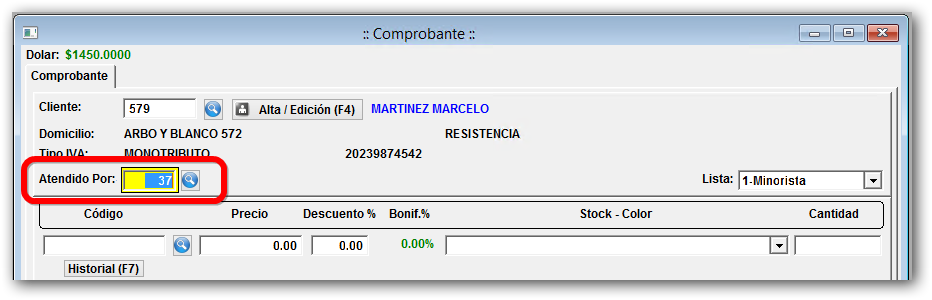
5) Ingresamos nuestro código de vendedor, se mantiene la codificación existente.
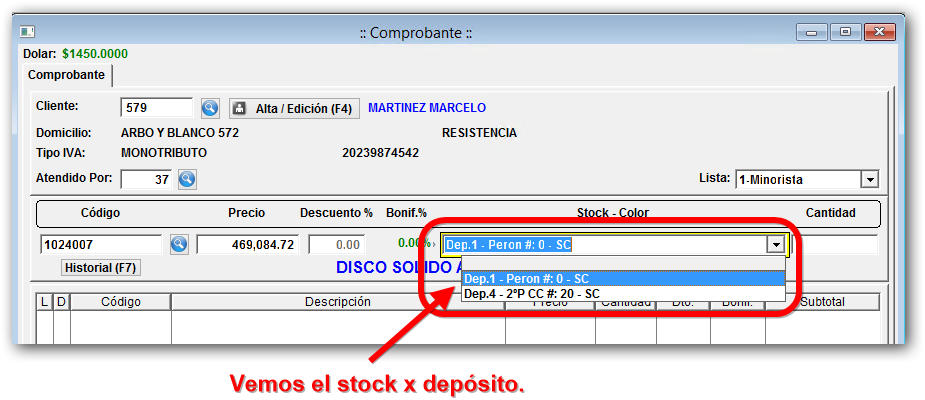
6) Luego ingresamos los códigos de los productos o los buscamos, debemos elegir el deposito de donde vamos a descontar la mercadería.
Tener en cuenta que si es un mueble vamos a ver los colores y en que depósito se encuentra.
7) ingresamos la cantidad y pasa a la cotización.
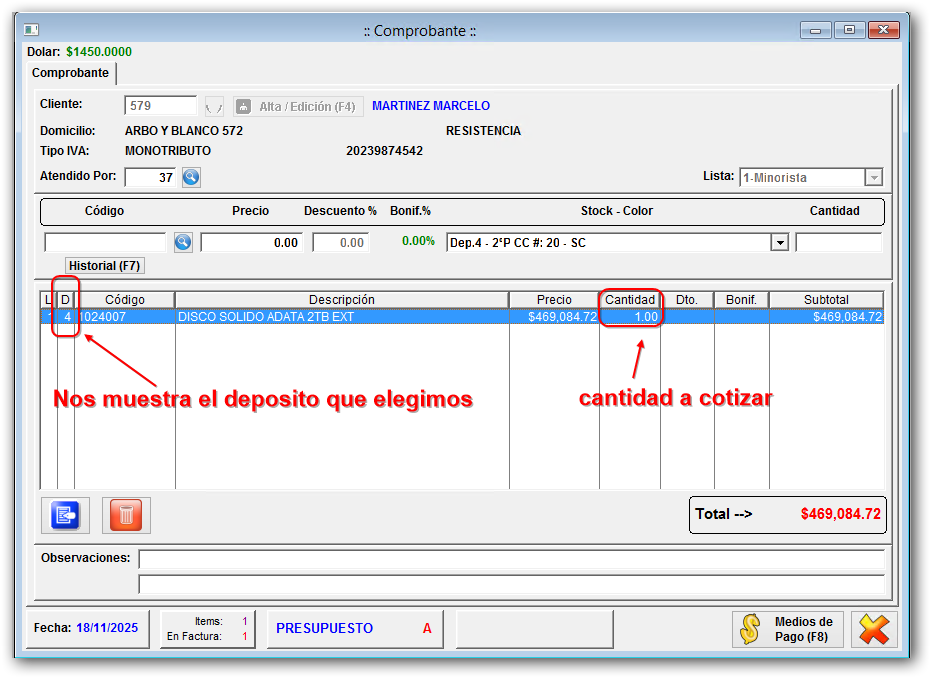
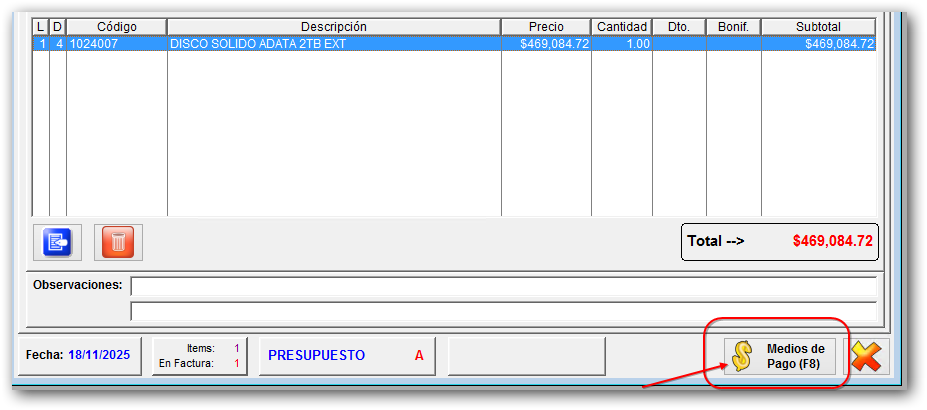
8) Luego presionamos la tecla "Medios de Pago F8" o hacemos clic sobre el botón.
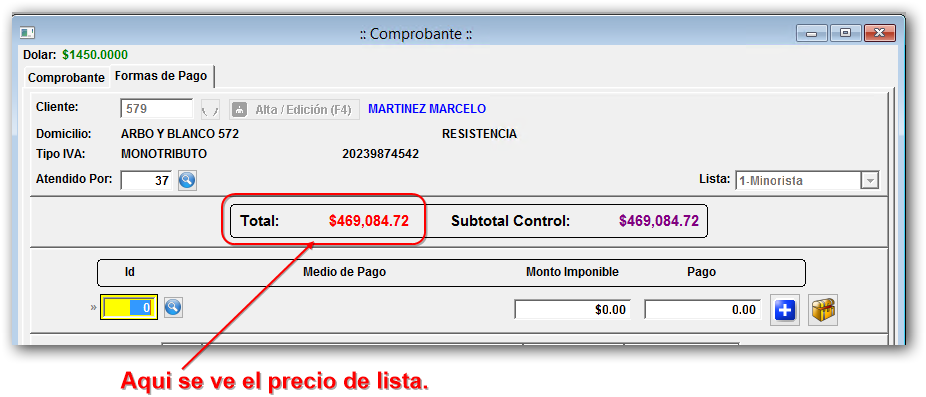
9) En la pantalla vemos el precio de lista.
10) Luego ingresamos el/los medio/s de pago/s.
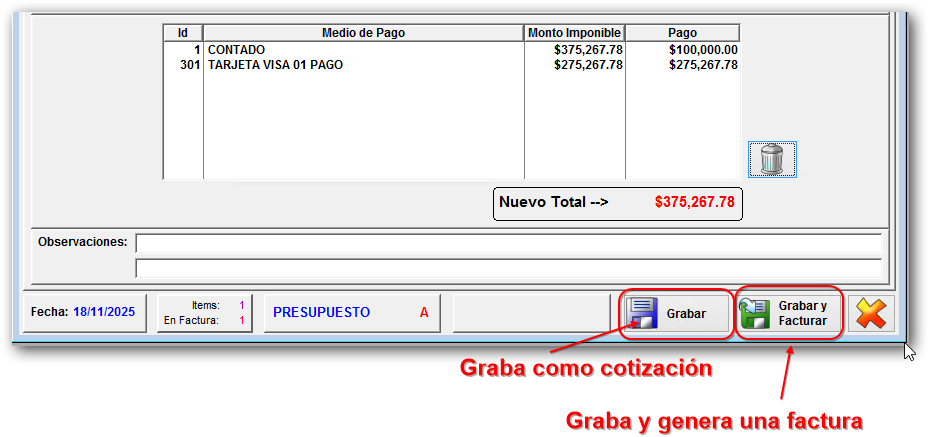
En el ejemplo: el cliente entrega en efectivo $ 100.000,- y luego con tarjeta VISA 01 PAGO el saldo $ 275.267,78
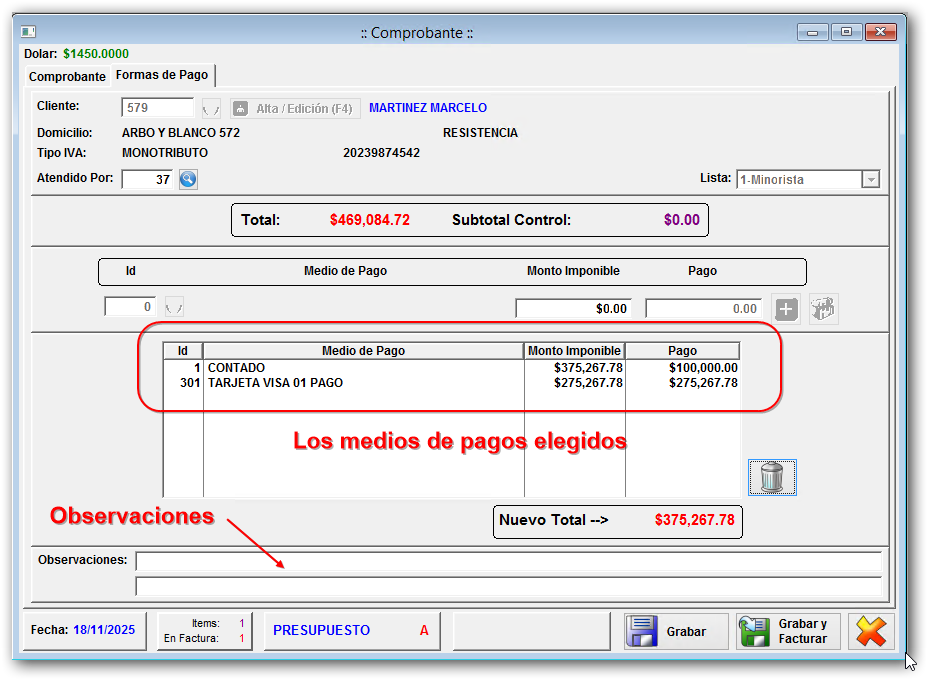
11) Luego podemos elegir como continuar.
Si presionamos el botón "Grabar" se graba como "Cotización"
Si presionamos el botón "Grabar y Facturar" pasa directamente a la caja con los medios de pagos seleccionados, si por algun motivo hay que cambiar los medios de pagos se debe anular el comprobante y re hacer con los medios de pagos correctos.
12) A continuación les dejo un video del demo.
Video del instructivo
[[https://youtu.be/bgHcqTs3QrM]]
13) Video DEMO de la nueva versión de cotización de PC CLON
| clipboard-202511181044-bodkp.png (57 KB) clipboard-202511181044-bodkp.png | Ventas - Cotizacion | ||
| clipboard-202511181046-c58cc.png (96.6 KB) clipboard-202511181046-c58cc.png | Busqueda en padrón de afip-arca | ||
| clipboard-202511181050-3yyv3.png (36 KB) clipboard-202511181050-3yyv3.png | Ingresar el código de vendedor | ||
| clipboard-202511181053-vyofq.png (48.9 KB) clipboard-202511181053-vyofq.png | Elegimos el depósito | ||
| clipboard-202511181054-jbc0r.png (75.7 KB) clipboard-202511181054-jbc0r.png | Elegimos el producto | ||
| clipboard-202511181102-vhid2.png (37.2 KB) clipboard-202511181102-vhid2.png | Pasasmos a los medios de pagos | ||
| clipboard-202511181103-uodrl.png (45.3 KB) clipboard-202511181103-uodrl.png | Vemos el precio de lista | ||
| clipboard-202511181106-zfbzs.png (79.8 KB) clipboard-202511181106-zfbzs.png | Medios de pagos elegidos | ||
| clipboard-202511181108-ylidl.png (49 KB) clipboard-202511181108-ylidl.png | Elegir como grabar |