Recibo sin Intereses
Added by Marcelo Martínez about 1 month ago
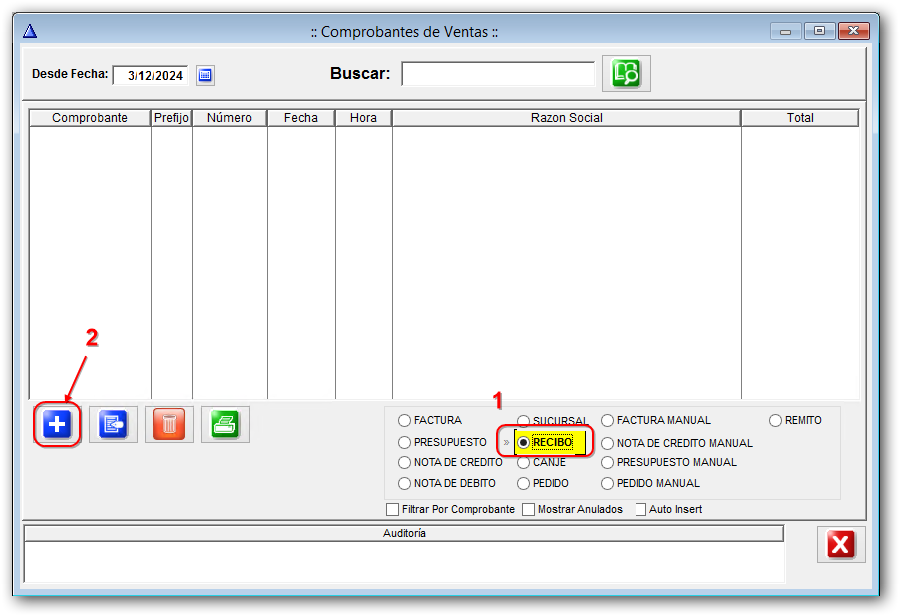
1) Vamos al menú --> Ventas -> Seleccionamos "Recibo"
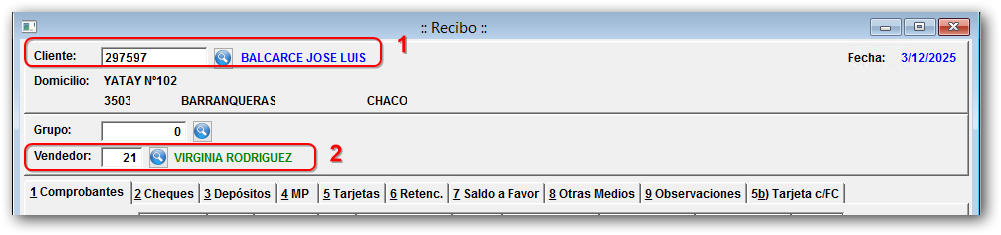
2) Buscamos el cliente e ingresamos nuestros número de personal.
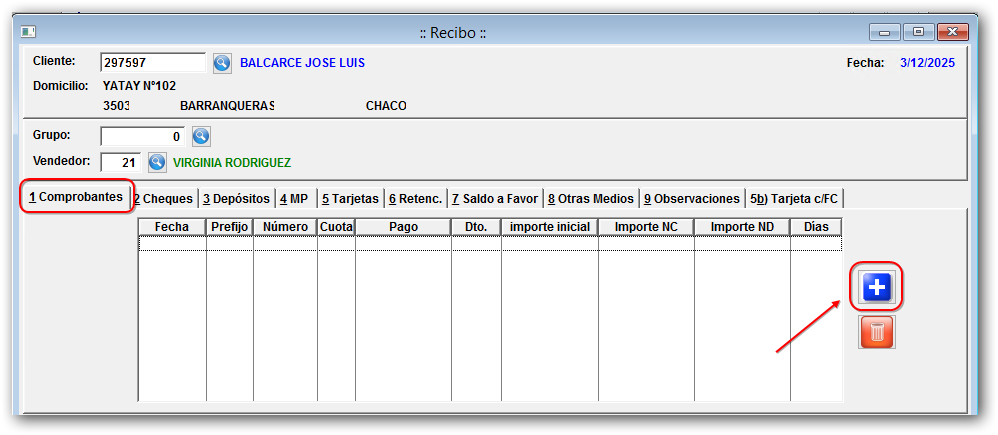
3) En la solapa "Comprobantes" hacemos clic en el botón con el signo +
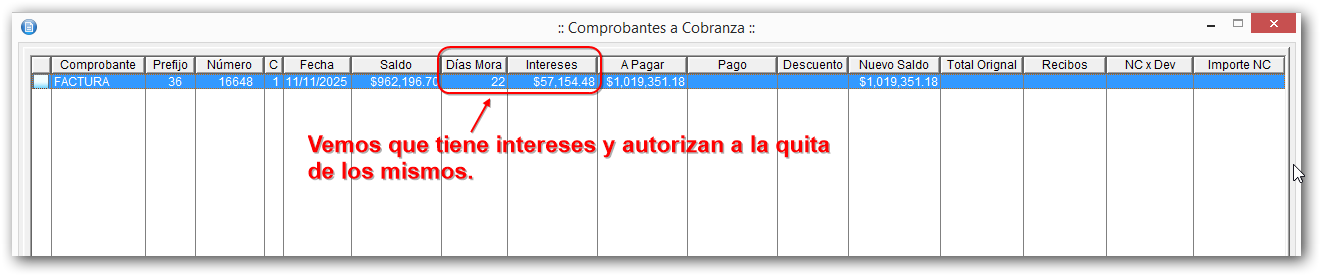
4) En esta ventana todas las cuotas pendientes con intereeses y solicitamos autorización al encargado para que realice el proceso de quita de intereses.
5) Una vez que quitó los intereses, haciendo doble clic sobre el comprobante lo marcamos para abonar, luego hacemos clic en el botón "Volver" y retornamos a la solapa "Comprobantes" del recibo.

6) A continuación indicamos como nos abona el cliente, en este caso opte por transferencia por CBU.
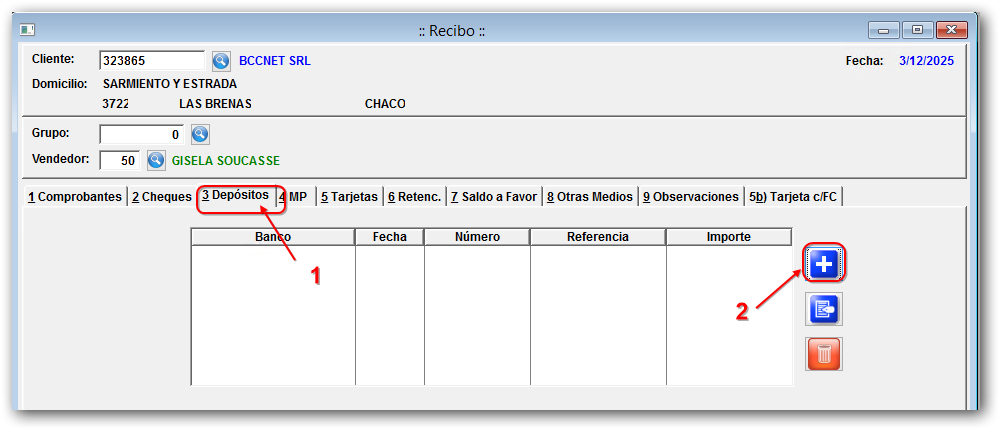
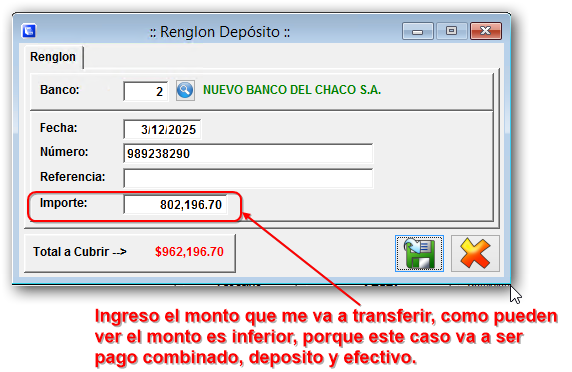
7) Cargamos los datos de la transferencia, luego de confirmar con la persona encargada de las transferencias.
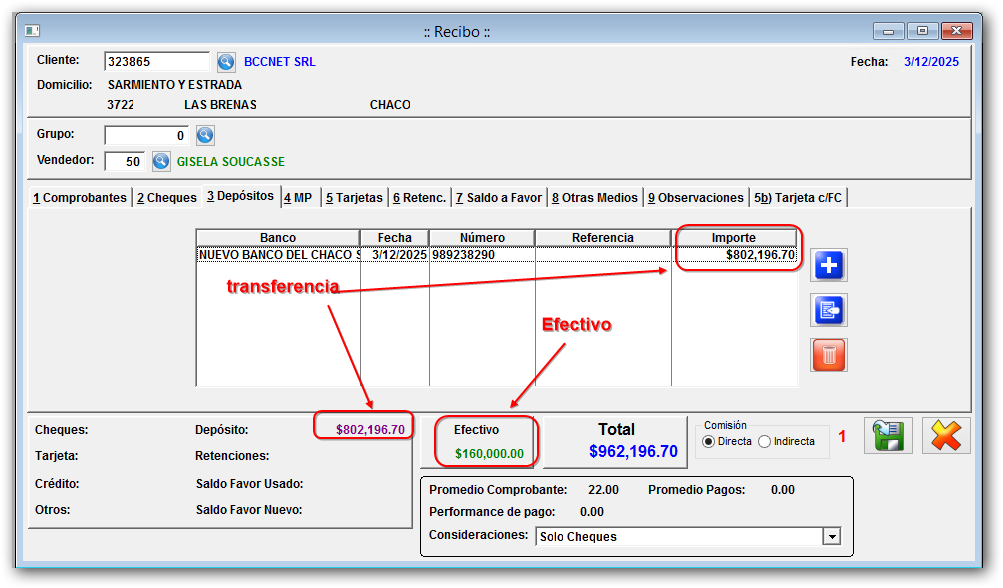
8) Cuando volvemos al recibo vemos el resultado de la operación.
9) Video Ejemplo
| clipboard-202512031941-qucl2.png (57.3 KB) clipboard-202512031941-qucl2.png | Menu Recibo | ||
| clipboard-202512031942-uniue.png (25.3 KB) clipboard-202512031942-uniue.png | Ingresar cliente y personal | ||
| clipboard-202512031943-0ifls.png (53.1 KB) clipboard-202512031943-0ifls.png | Solapa comprobantes | ||
| clipboard-202512031946-qu58d.png (30.8 KB) clipboard-202512031946-qu58d.png | Con Intereses | ||
| clipboard-202512031947-mbaey.png (21.7 KB) clipboard-202512031947-mbaey.png | Sin Intereses | ||
| clipboard-202512031950-lc7ff.png (42 KB) clipboard-202512031950-lc7ff.png | Solapa Deposito | ||
| clipboard-202512031952-s2jhr.png (45.1 KB) clipboard-202512031952-s2jhr.png | Datos de Transferencia | ||
| clipboard-202512031953-8zf1v.png (64.8 KB) clipboard-202512031953-8zf1v.png | Resultado de pago combinado |